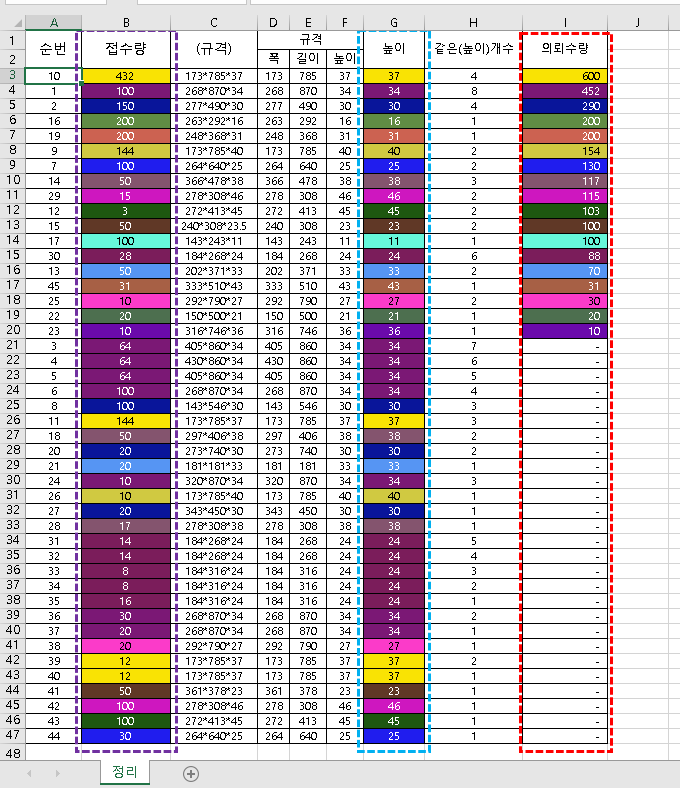
디테일에 가로로된 중량을 다른시트에 붙여넣기 옵션에서 행열 바꿈을 해놓고 다른시트에 디테일에있는거를 복사해서 줄추가해놓고 행열 바꿈에 있는 중량을 복사해서 붙여넣기 작업을 하고 있습니다 더 쉽게 하는 방법이 있을까요?
엑셀 [가로로 나열된 중량을 세로로 변환] 관련하여 설명드립니다.
엑셀에서 가로로 나열된 데이터를 세로로 변환하는 방법은 여러 가지가 있지만, 가장 쉽게 할 수 있는 방법은 "행 열 바꿈" 기능과 수식, 또는 "전단지 복사" 후 "행 열 바꿈"을 사용하는 것입니다.
구체적인 단계는 다음과 같습니다:
1. 가로 데이터 선택: 먼저 원본 데이터(가로로 나열된 중량 데이터를 선택합니다).
2. 복사 또는 잘라내기: 선택한 데이터를 복사(Ctrl + C)하거나 잘라내기(Ctrl + X).
3. "행 열 바꿈" 수행:
• 데이터를 붙여넣을 위치 또는 임시 셀을 선택합니다.
• 마우스 오른쪽 클릭 후 '붙여넣기 옵션'에서 '행/열 바꿈'을 선택합니다.
• 또는, 붙여넣기 특수 단축키는 Ctrl + Alt + V를 누른 후 '행/열 바꿈'을 선택하면 됩니다.
4. 다른 시트에 적용:
• 이렇게 하면 가로 데이터를 세로로 변환된 형태로 붙여넣기가 완료됩니다.
• 복사하는 과정에서 원본 데이터는 그대로 유지됩니다.
추가 팁:
• 만약 데이터가 크거나 여러 군데 복사해야 한다면, 수식을 활용할 수 있습니다.
• 예를 들어, 세로에 나열하고 싶은 위치에 =INDEX(원본범위, 컬럼번호) 또는 TRANSPOSE() 함수를 사용할 수 있습니다.
• TRANSPOSE() 사용시: 데이터를 선택한 후, 예를 들어 =TRANSPOSE(A1:F1) 와 같이 입력하고, 배열 수식을 입력하려면 Ctrl + Shift + Enter를 누릅니다.
이 방법들을 통해 가로 중량 데이터를 손쉽게 세로로 변환할 수 있으며, 이후 다른 시트에 붙여넣고 정리하는 작업도 원활하게 진행할 수 있습니다.
AI 분석 및 채팅